ハンディメニューパレット設定
ハンディメニューパレット設定について
ハンディメニューパレット設定は商品マスタで登録したメニューを注文ボタンとして登録する機能です。
ハンディ端末での注文・注文修正の際に使用します。
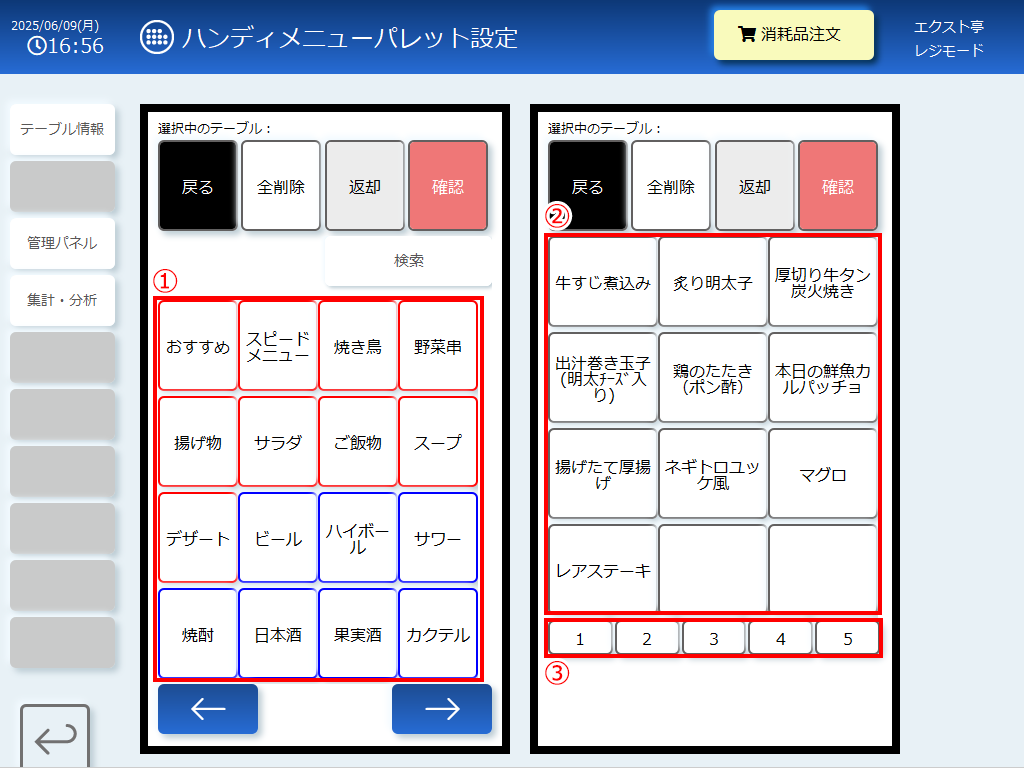
①ページパレットエリア:ページパレットマスタで登録したページが表示されます。
②ボタンエリア:商品マスタで登録したメニューをボタンとして登録します。
一つのページに60アイテム登録できます。
③ページを切り替えるボタンです。
ハンディメニューパレット設定の各項目について
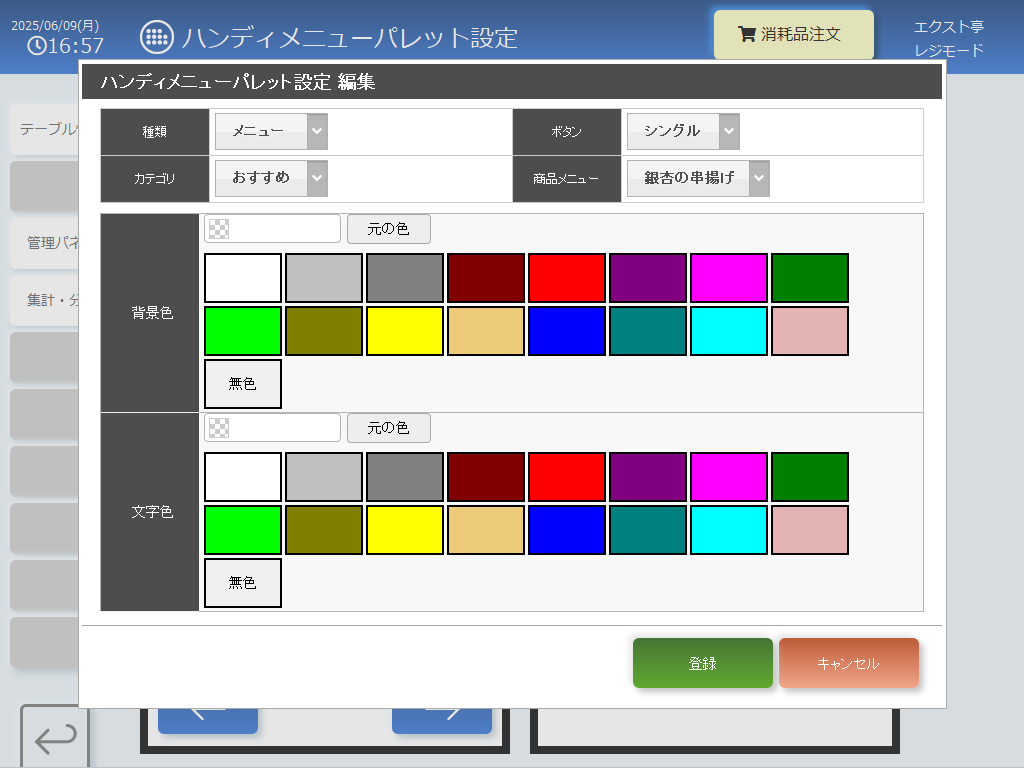
|
種類 |
ハンディーメニューパレット設定では使用しません。 |
|
ボタン |
ハンディーメニューパレット設定では使用しません。 |
| カテゴリ | 商品マスタで登録したカテゴリの一覧が表示されます。 |
| 商品メニュー | カテゴリに登録したメニューが表示されます。 |
| 背景色 |
ボタンの枠の色を設定できます。 |
| 文字色 | ボタンの文字の色を設定できます。 |
メニューパレットのボタン登録の流れ
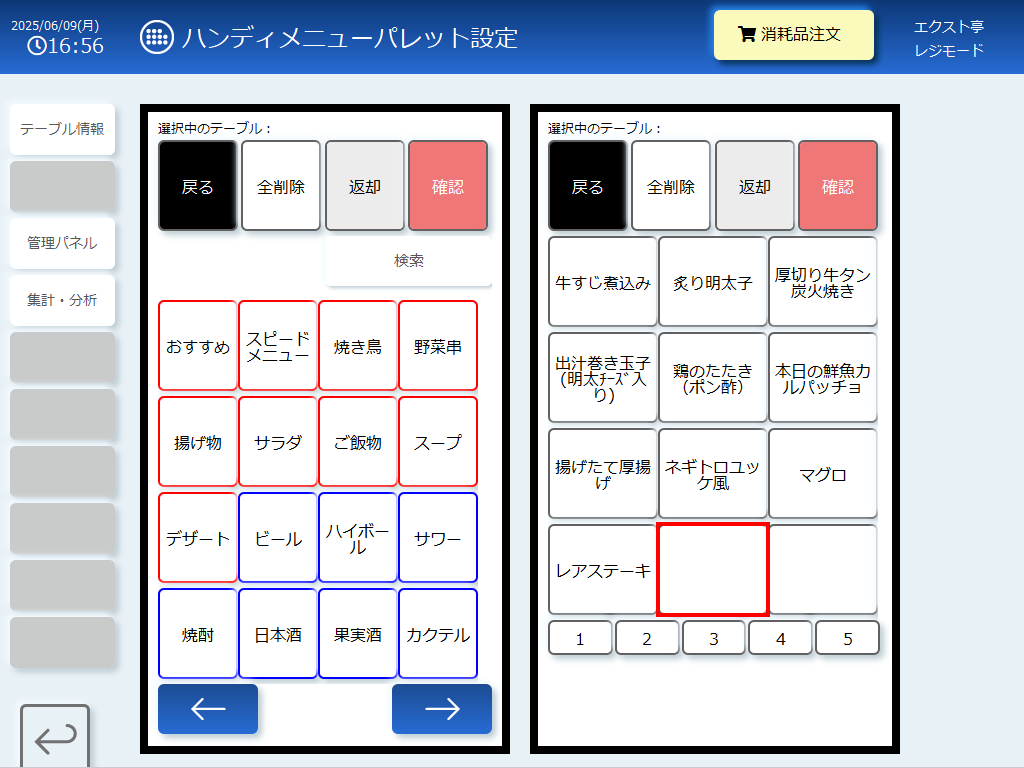
①メニューを設定したいボタンの位置をタッチします。
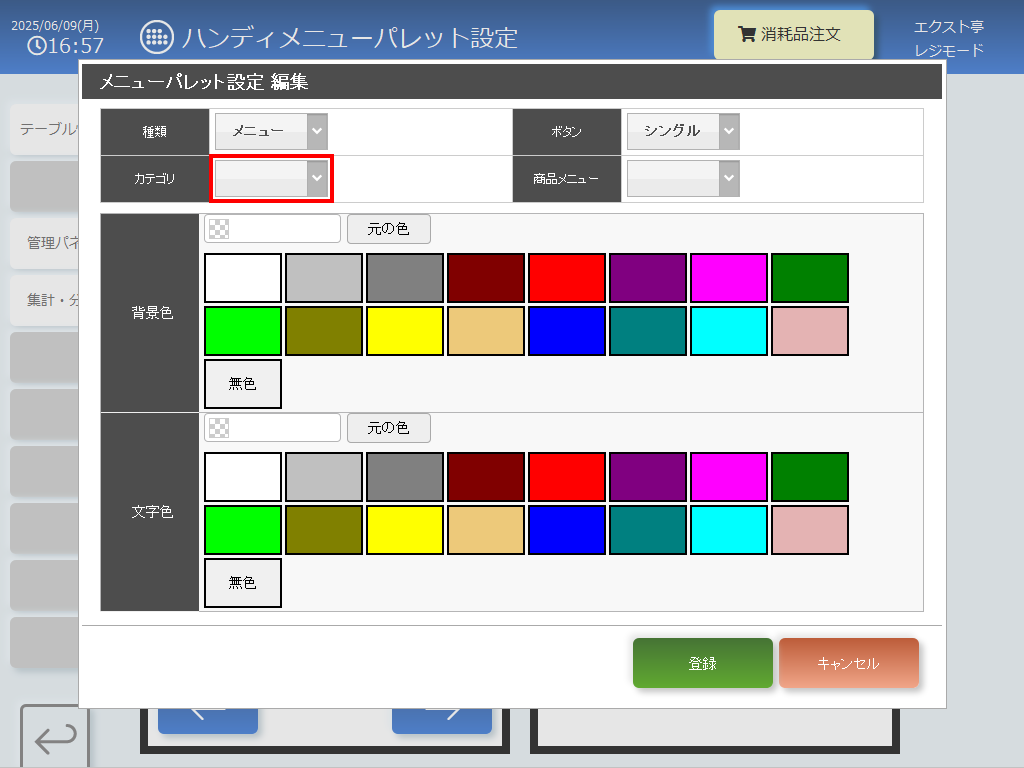
②メニューパレット設定 編集が表示されるので、カテゴリをタッチします。
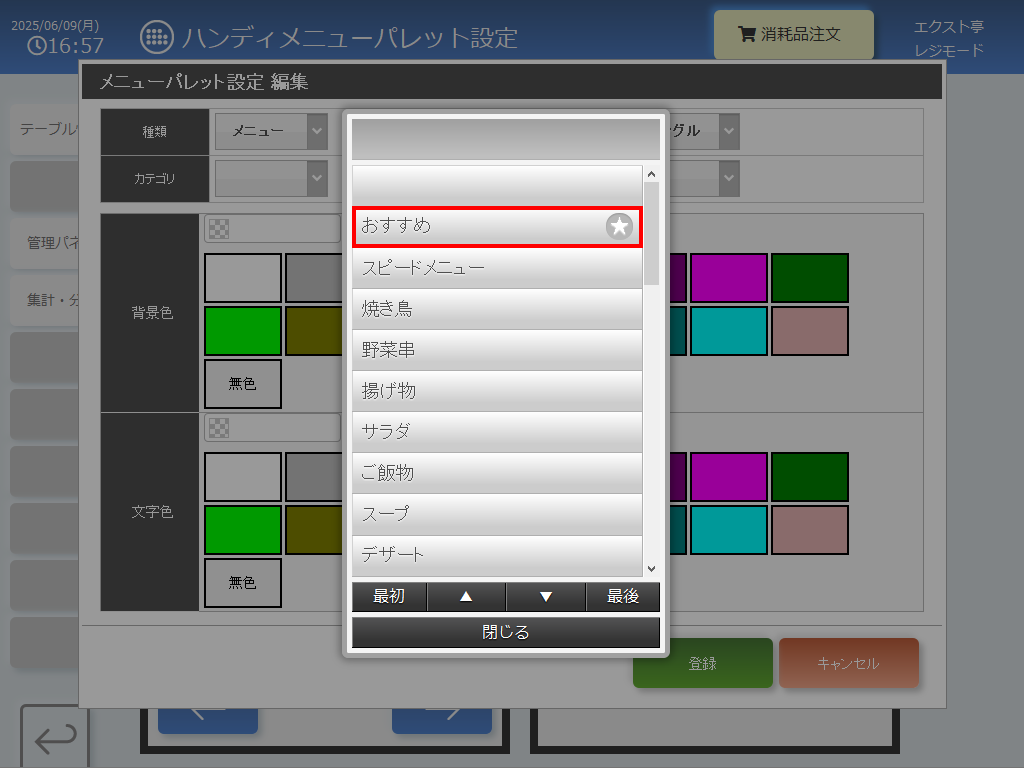
③商品マスタに登録されているカテゴリの一覧が表示されるので、カテゴリを選択してください。
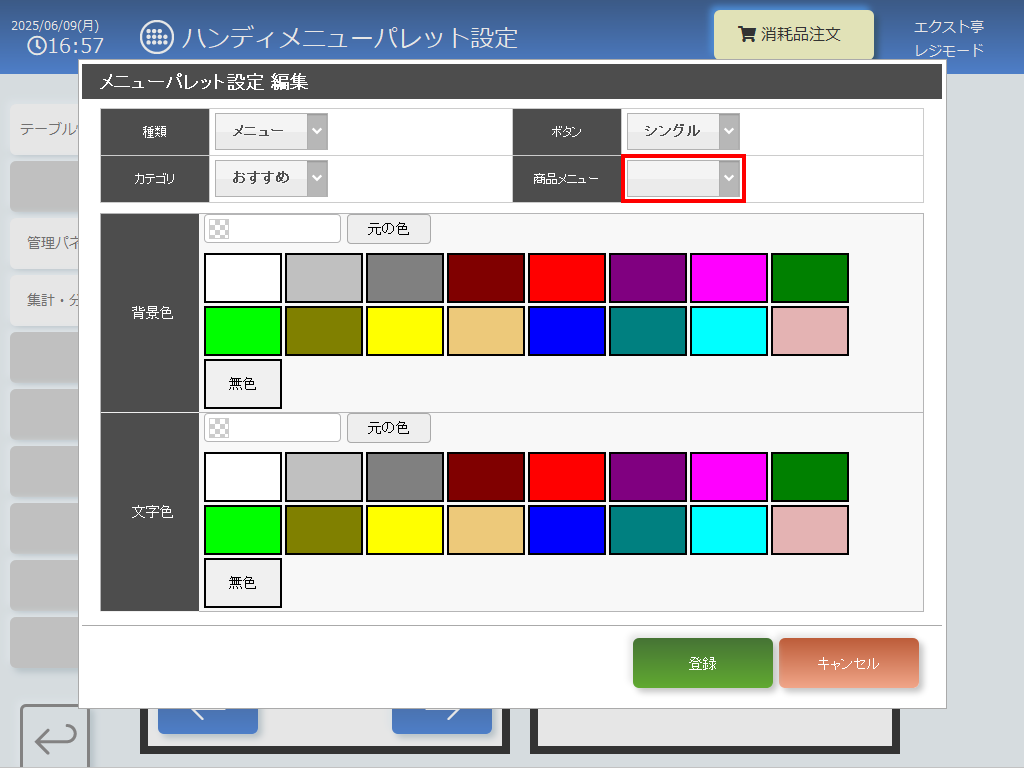
④商品メニューをタッチします。
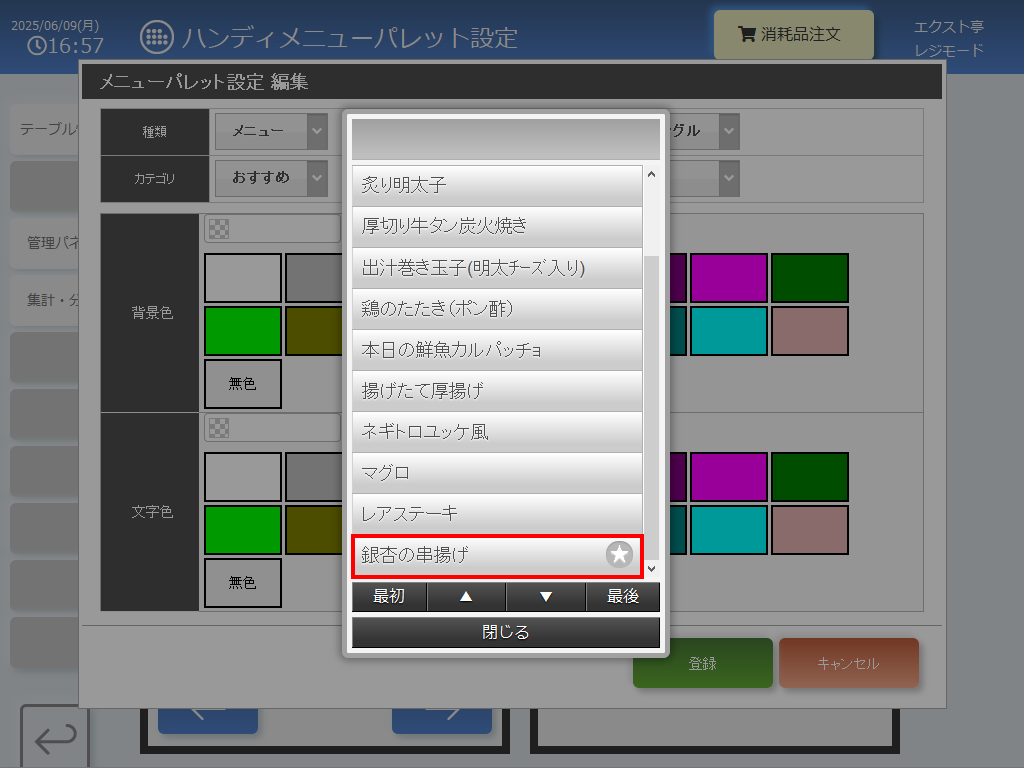
⑤カテゴリに登録されているメニュー一覧が表示されるので、設定したいメニューをタッチしてください。
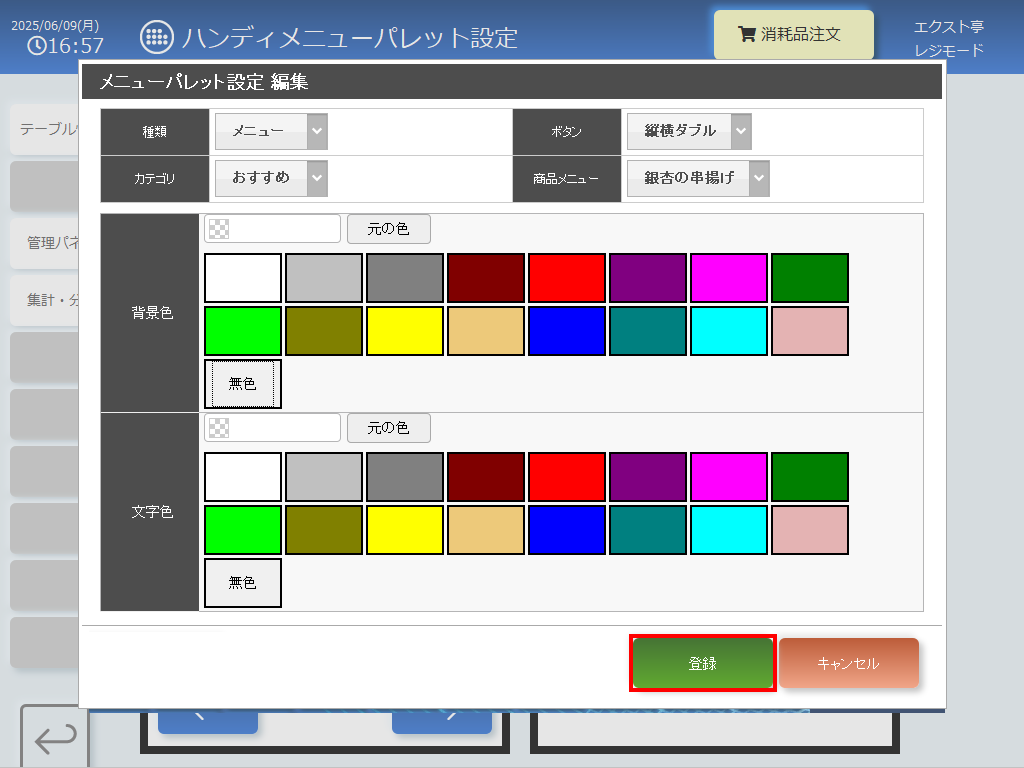
⑥登録ボタンを押してください。
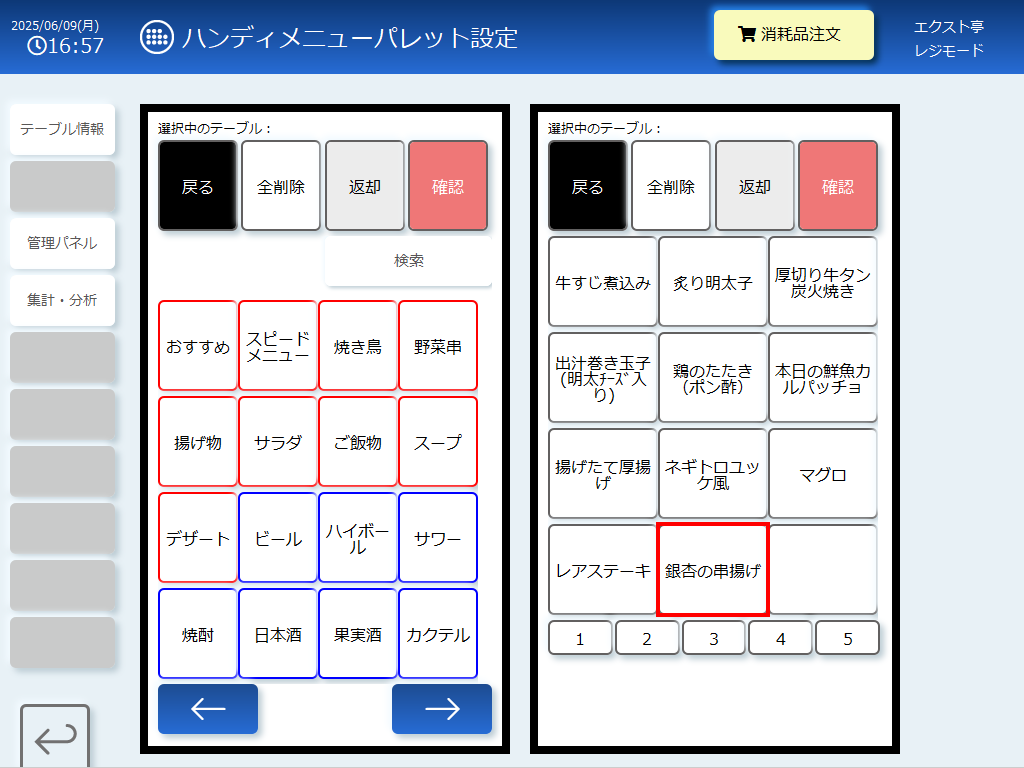
⑦ボタンが登録されます。
※ボタンは登録すると自動的に保存されます。
※ボタンの位置を変更したい場合は同様の手順で別の位置に登録し直す必要があります。
※ボタンを削除しても商品マスタからメニューは削除されません。
ファンクションボタンについて
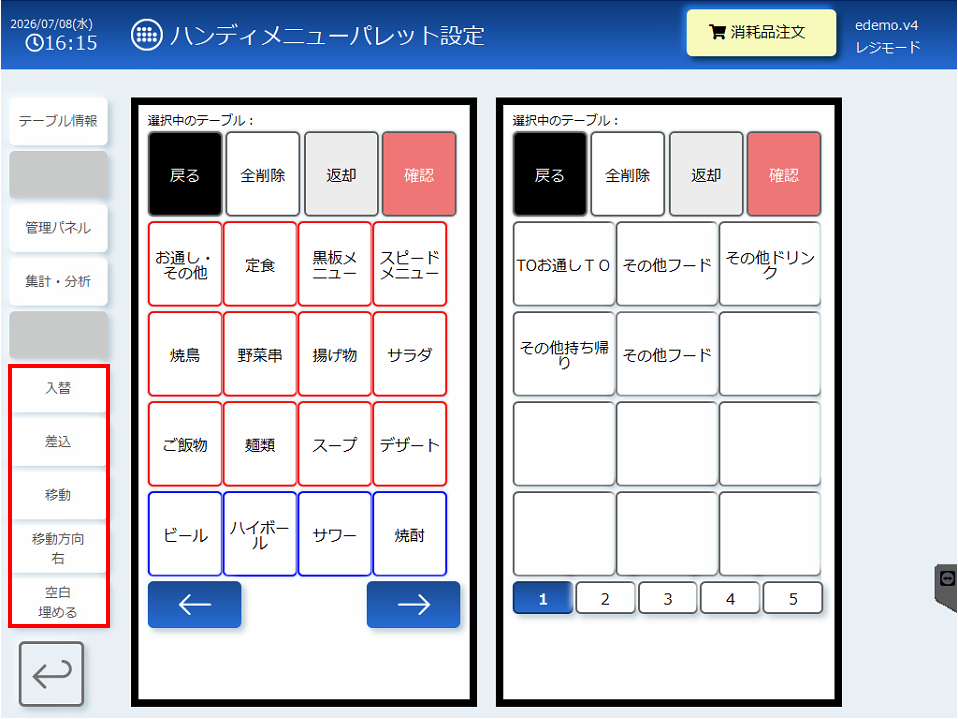
| 入替 | 指定した2つのメニューの位置を入れ替わります。 |
| 差込 | メニューが設定されている位置にメニューを差し込むことができます。 |
| 移動 | 配置されているメニューを指定した位置に移動できます。 |
| 移動方向右・下 | 【 移動 】【 差込 】の際に既存メニューを移動する方向を指定できます。 |
| 空白埋める | 既存メニューを 【 移動 】【 差込 】 する際、間にある空白を埋めるかの挙動を指定できます。 |